

sombreados en autocad superHatch
A la hora de dibujar con Autocad, los sombreados nos pueden ayudar bastante si queremos rellenar una zona con una trama que se repita.
Existen diferentes formas de crear sombreados, la mas habitual es utilizar los sombreados de Autocad haciendo clic en el icono de sombreado. Existen una gran cantidad de sombreados en internet, todo es cuestión de utilizar a nuestro amigo google para encontrarlos. Pero ¿Que pasa si no encontramos nada que nos interese?. Bien, para estos casos tenemos Super Hatch, Esta es una herramienta proporcionada por las express tools de Autocad y con la cual podemos hacer cualquier sombreado que se nos antoje.
Es importante tener instaladas las Express tools porque solo funcionará en este caso. Estas herramientas solo están en Inglés pero creo que son lo suficientemente intuitivas para que todo el mundo las entienda.
Podemos utilizar Super Hatch de varias formas, como siempre en autocad.
A Través del menú express.
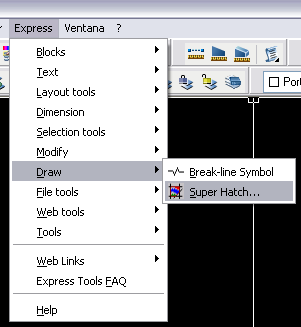
A través de la linea de comandos, escribiendo superhatch
A través del icono  si lo tenemos así configurado.
Su utilización es muy simple:
Nos aparecerá una ventana en la que podemos elegir entre varias opciones, imagen (si podemos hacer un sombreado a partir de una imagen), bloque…
La que nos interesa en este momento es la de bloque.
Previamente tendremos configurados los bloques para cada sombreado.
Seleccionamos el bloque que queremos y seguimos las instrucciones. Para aclarar un poco el funcionamiento podeis ver el siguiente vídeo, en este caso tengo los bloques en un dibujo aparte y los inserto con el Autocad Desing Center.
Aquí podeis encontrar una serie de bloques normalitos que he creado, iré actualizando esta lista, si alguien quiere añadir alguno de su propia cosecha que no dude en enviarmelo, todos serán bienvenidos:
Teja Arabe:
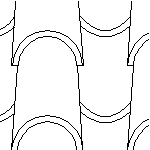 Descargar
Teja Mixta:
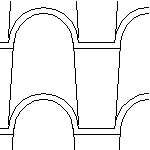 Descargar
Teja Plana:
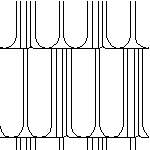 Descargar
Pizarra Rectangular:
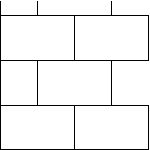 Descargar
Pizarra Rectangular 2:
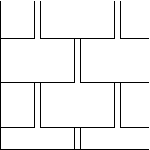 Descargar
Pizarra Redondeada:
 Descargar
Pizarra Hexágonal:
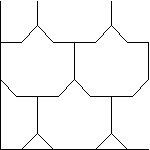 Descargar
Pizarra ojival:
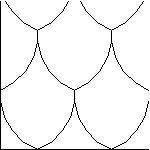 Descargar
Tabique Palomero:
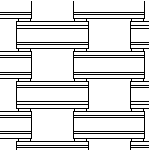 Descargar
Aparejo Inglés:
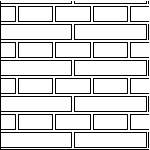 Descargar
Aparejo A Sogas:
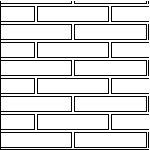 Descargar
Aparejo a Tizones:
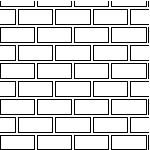 Descargar
Aparejo Belga:
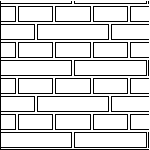 Descargar
Aparejo Flamenco:
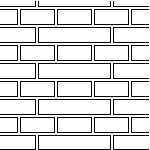 Descargar
Aparejo Holandés:
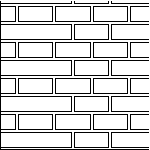 Descargar
Mampostería Poligonal:
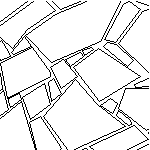 Descargar
Pavimento Parquet:
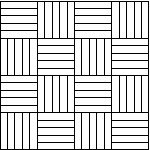 Descargar
Pavimento Espina de pez:
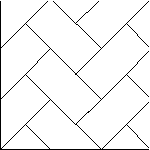 Descargar
Pavimento Espina de pez 2:
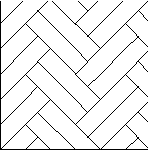 Descargar
Encachado:
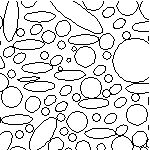 Descargar
Reja Trenzada:
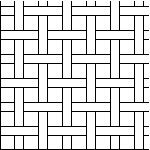 Descargar
Alambrada:
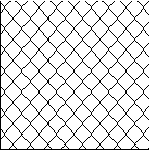 Descargar
Para crear un bloque lo mas sencilo bajo mi punto de vista es dibujar el sombreado en una extensión lo suficientemente grande, después seleccionar un módulo que se repita y crear el bloque a partir de ese módulo.
Muy interesante esta utilidad.
Me gustaria saber mas acerca de la creación de estos bloques
Hola WILLIAM.
Crear los bloques es muy sencillo. Te explico como lo hago yo. En primer lugar teniendo claro el sombreado que necesito, dibujo una pequeña muestra, tal y como haría cualquier otro dibujo en Autocad. Una vez lo tengo, busco un elemento que se repita, en mi caso prefiero que sea lo mas pequeño posible. Hago un rectángulo a su alrededor y me lo copio al lado (el rectángulo también), elimino y/o recorto las líneas que quedan fuera del rectángulo.
A la hora de hacer el rectángulo, hay que tener en cuenta que lo de dentro es lo que vamos a repetir.
Una vez hecho esto compruebo que va a funcionar, para ello, copio usando como punto de base un vértice del rectángulo y voy pegando uno tras otro.
Una vez que tengo claro que he elegido el elemento adecuado, es hora de crear el bloque, que se hace como cualquier otro, selecciono lo que hay dentro del rectángulo (pero no el rectángulo) y elijo un punto de base que me sea util.
La primera vez es un poco complicado y se tarda un poco en conseguir el resultado esperado, pero con un poco de práctica harás los bloques en un abrir y cerrar de ojos.
como inserto los hatchs que descargue ? tengo el autocad 2010
felicidades esta padre las muetras del programa auto CAD me gustaria saber si existe la opcion de descargar el programa como prueba temporal y si existe la posibilidad como le ago
Hola Melesio. Claro que existe la posibilidad. mirate esto: http://www.nosolorenders.com/autocad-2009-gratis-…
enhorabuena, me acabas de salvar la vida
gracias amigo :D. stan muy buenos
Un tutorial muy útil. Gracias Ángel.
Gracias! solo tengo una duda …. es el recuadro magenta el que define la separación del block?
es que me queda el block con separaciones
oooh ya supe … mi bloque está mal hecho :S …. gracias! me ha sido de gran utilidad la explicación y el tutorial
Algo hay que no puedo coregir :S … y casi creo q es del rectangulo magenta porque deja un margen muy pequeñito … pero creo q es eso lo que no permite que el bloque tenga continuidad …. hay alguna forma de redefinirlo … porque no hace caso al recuadro que yo marco
MUY BUEO HE INTERESANTE LO PROBARE
gracias esta buenisimo y lo seguire usando
Hola, tienen muy buena pinta, para que version de autocad son? a mi no me los abre y tengo 2008… un saludo.
MUY BUENO , GRACIAS
exelente gracias por todo
buenaso, es justo la herramienta que buscaba
gracias amigo!!! gracias a tu aporte voy a poder darle una vista mejos a mis dibujos!!!!!!!!!!! saludos
Muy efectivos los videos pero no encuentro el block de patrones de sombreado, puedes enviar a mi correo. agradezco de antemano
Me va a ser muy util tu aportación….Gracias
Gracias, me ha resultado muy útil.
muy bueno, de mucha utilidad, gracias
Muy buena aportacion compañero.. Me gustaria tambien saber como conseguir bloques de imagenes de muebles reales para dar mas calidad a los planos arquitectonicos.. Gracias.
Muchas gracias, me has salvado el trabajo, jeje
muchas gracias, los que hemos llegado un poco tarde a esto de la informática, necesitamos a personas como tú que nos permitan acabar el camino
Excelente aporte, muchas gracias
Muchas gracias por la explicación , pero yo tengo un problema. Tengo autocar 2012 original instalado en castellano. Tengo las express tools cargadas, pero no me reconoce los comandos. Me puedes ayudar.? Muchas gracias
Gracias mil por explicación; acabo de instalar autocad 2015 en español, pero al editar la palabra SUPRHACH no la reconoce
es supersombr
saludos
Una pregunta : Cuando quiero sombrear un dibujo abro la ventana de sombreado y por defecto me sale siembre el patrón «ANGLE». ¿Es posible que al abrir esta ventana salga el patrón «SOLID»